Важно: если вы нашли человека с гильдии, обязательно указывайте (гильдия) в скобках при создании тикета!!
JGUILDS подбирает игроков Dota 2 из гильдий и показывает для каждого страну, статус и стоимость инвентаря в долларах. Ниже — как войти, запустить поиск, настроить фильтры и понять, что показывает сервис.
Стоимость инвентаря приходит от внешнего сервиса оценки. Прочерк «—» значит «цена ещё не получена», а не «ноль». Статусы игроков — это время последней проверки, а не прямой эфир.
1. Регистрация и вход
Доступ выдаёт администратор. Вам приходит одноразовая ссылка-приглашение. Откройте её и заполните форму:
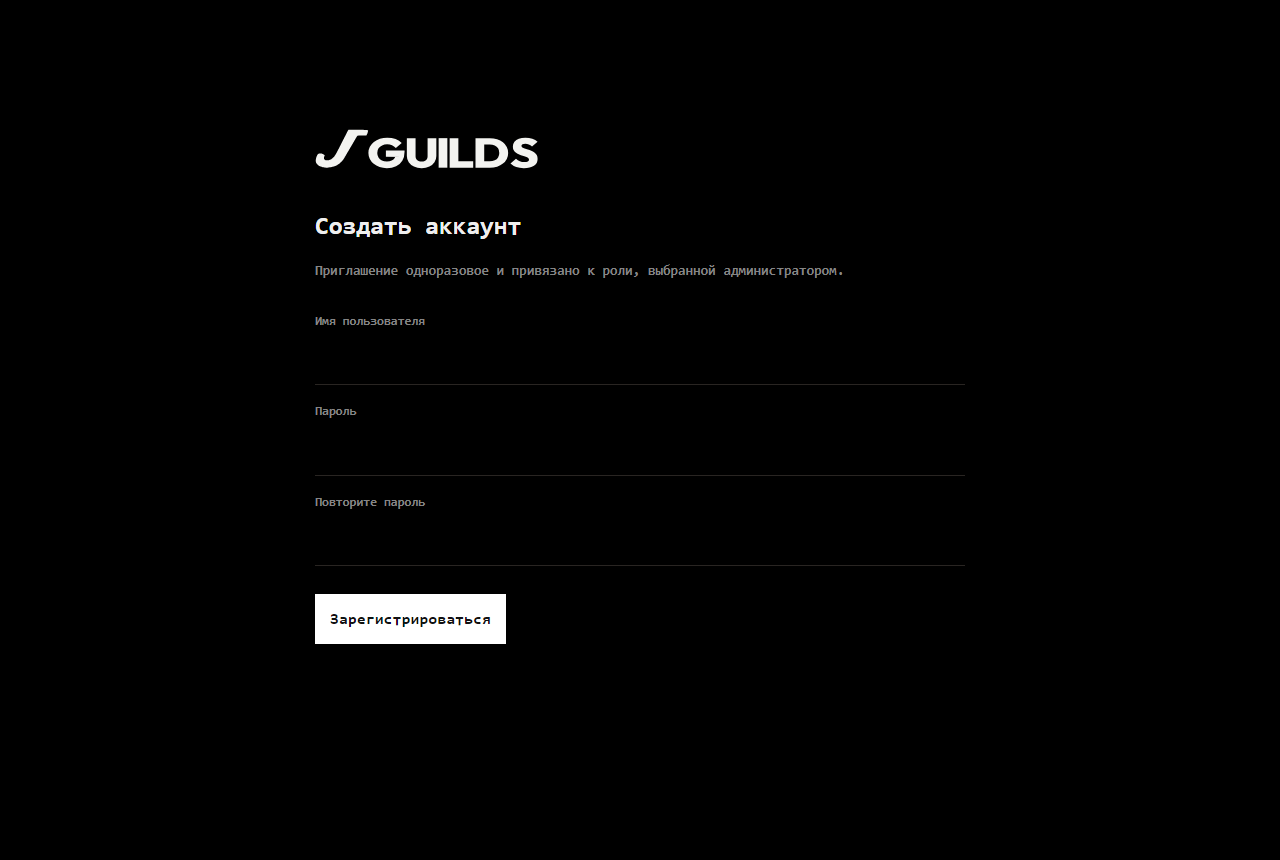
Имя пользователя — 3–32 символа: маленькие латинские буквы, цифры и «_».
Пароль — не короче 12 символов. Повторите его во втором поле.
Ссылка работает один раз и ограничена по времени. Если она устарела или уже использована, попросите администратора выдать новую.
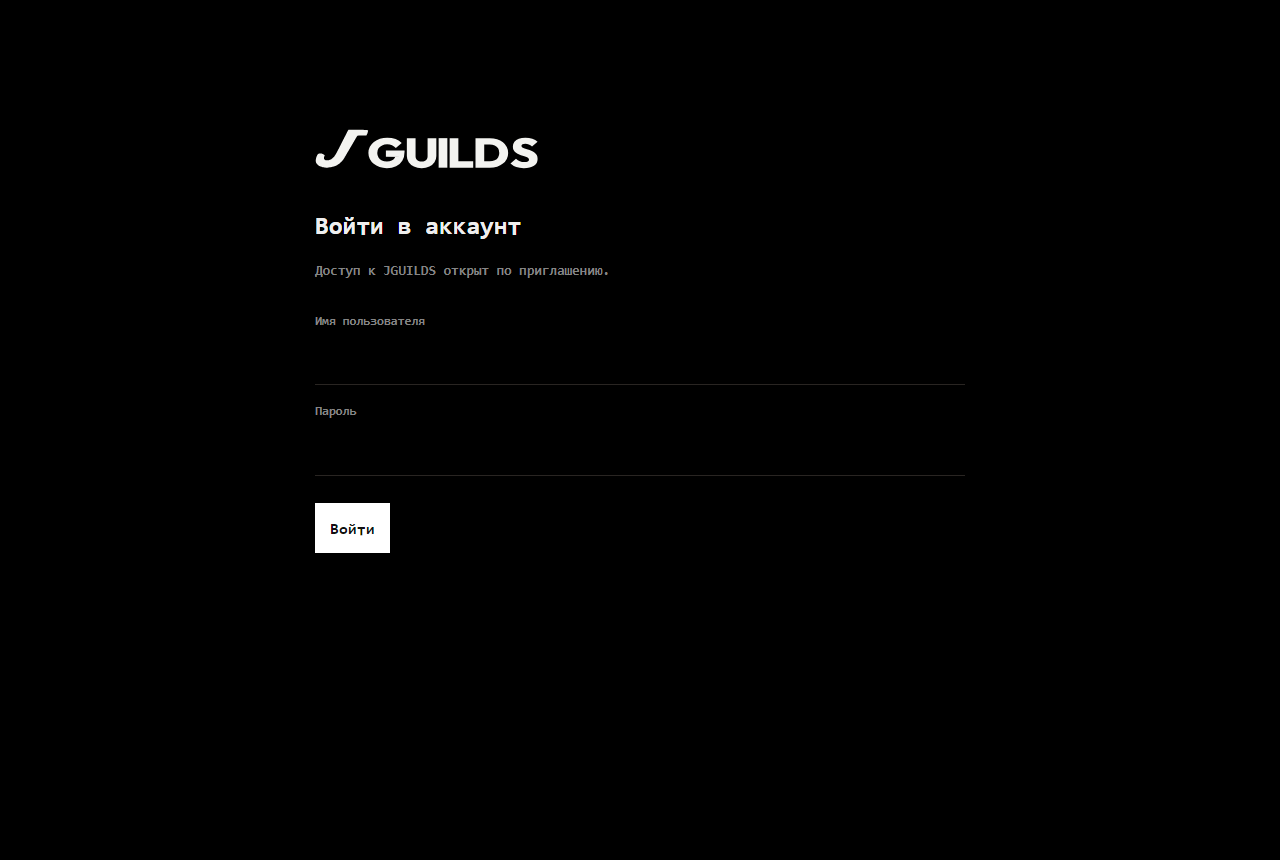
В следующий раз заходите по имени и паролю на странице входа:
2. Тарифы и квота
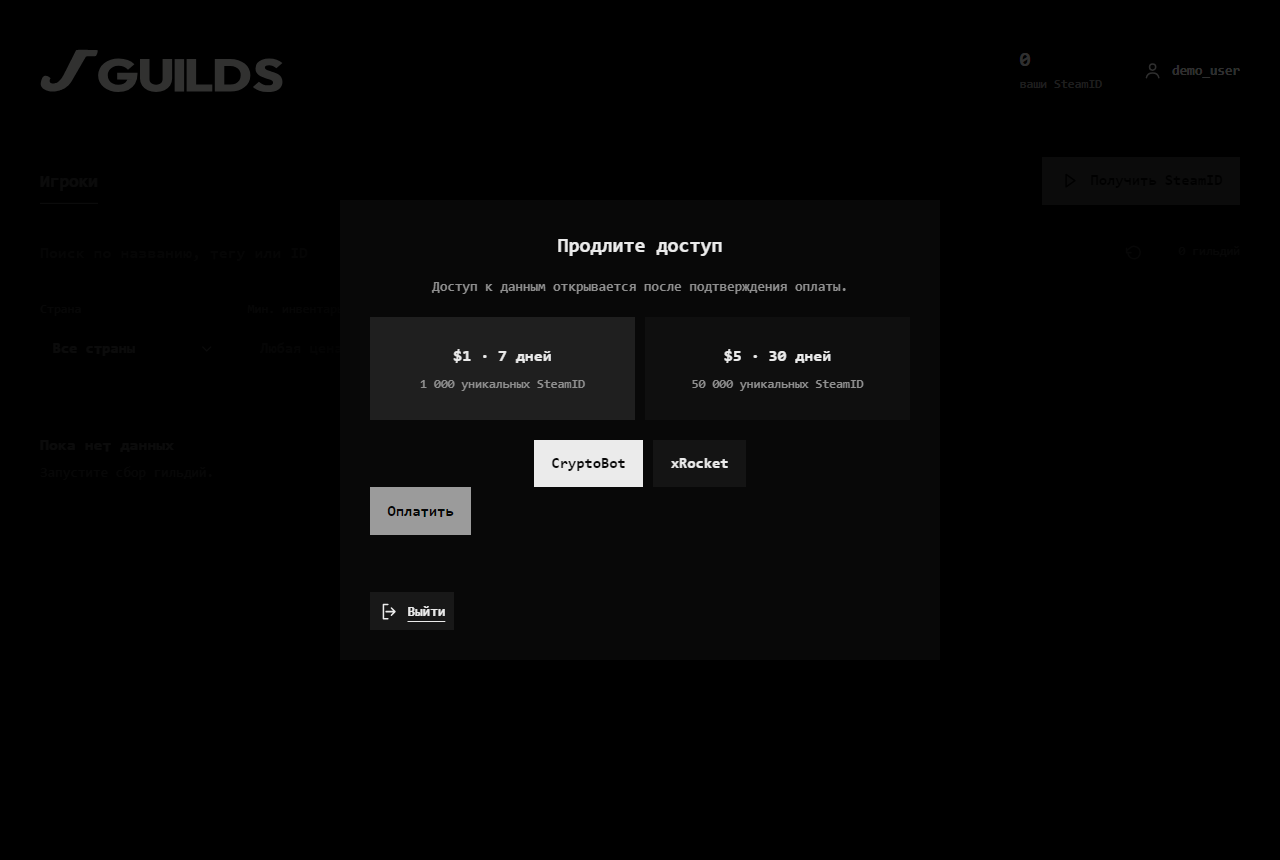
Пробный: $1 · 7 дней · до 1 000 уникальных SteamID.
Месячный: $5 · 30 дней · до 50 000 уникальных SteamID.
WORKER: бессрочный доступ без квоты (выдаётся администратором).
Квота считает уникальные SteamID: игрок, которого вам уже выдавали, повторно не списывается. Когда доступ закончился, откроется окно оплаты, где выбираются тариф и способ оплаты (CryptoBot или xRocket):
3. Главный экран
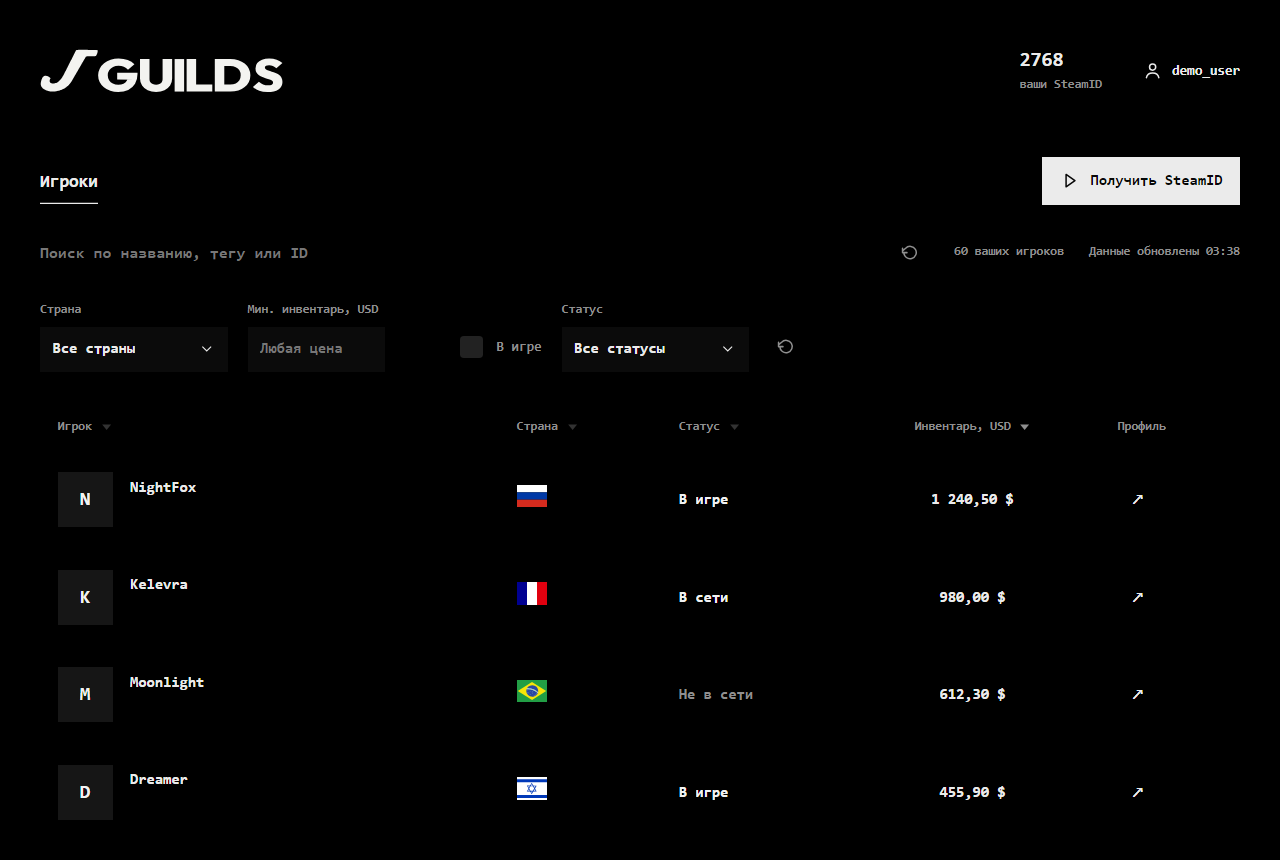
Сверху справа — число ваших SteamID и ваш профиль.
Таблица — игрок (имя), страна (флаг), статус, стоимость инвентаря в USD и стрелка ↗ со ссылкой на профиль Steam.
По умолчанию список идёт «сначала дороже»: самые большие инвентари наверху, игроки без цены в конце.
На странице до 200 строк. Дальше листайте кнопкой «Дальше →».
Поиск сверху находит игрока по имени или SteamID. Кнопка ⟳ рядом обновляет данные вручную.
4. Как запустить поиск
Нажмите «Получить SteamID». Сервис начнёт подбирать игроков по вашим текущим фильтрам, поэтому сначала настройте их (раздел 5).
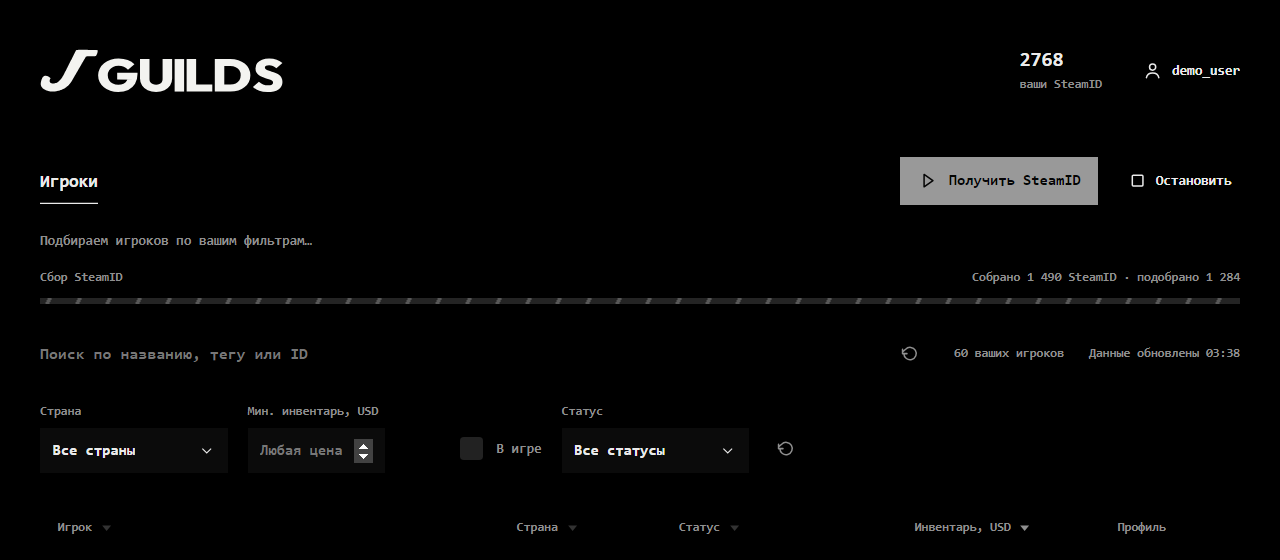
Сообщение «Подбираем игроков по вашим фильтрам…» и полоса прогресса — задача работает.
«Собрано N SteamID · подобрано M» — сколько найдено и сколько из них уже прошло оценку и попало к вам.
Новые игроки появляются в таблице по мере того, как для них оценивается инвентарь.
Пока задача идёт, кнопка запуска недоступна — одновременно работает один поиск. Остановить его можно кнопкой «Остановить».
Если видите «Ожидаем обновления профилей или цен…» — это нормально: сервис ждёт оценки инвентарей. Скорость оценки ограничена внешним сервисом и общая для всех пользователей, поэтому при высокой нагрузке игроки приходят медленнее.
После остановки
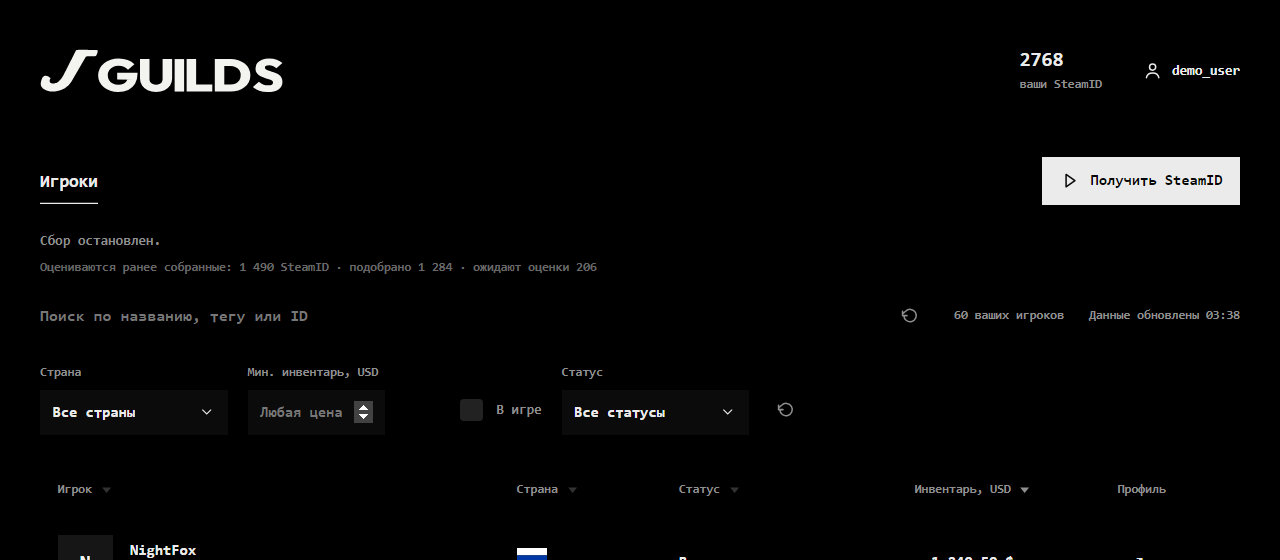
Остановка прекращает приём новых игроков. Но те, кого уже нашли, продолжают оцениваться: строка «Оцениваются ранее собранные… ожидают оценки N» показывает, сколько ещё впереди. Поэтому игроки могут появляться и после нажатия «Остановить».
5. Фильтры
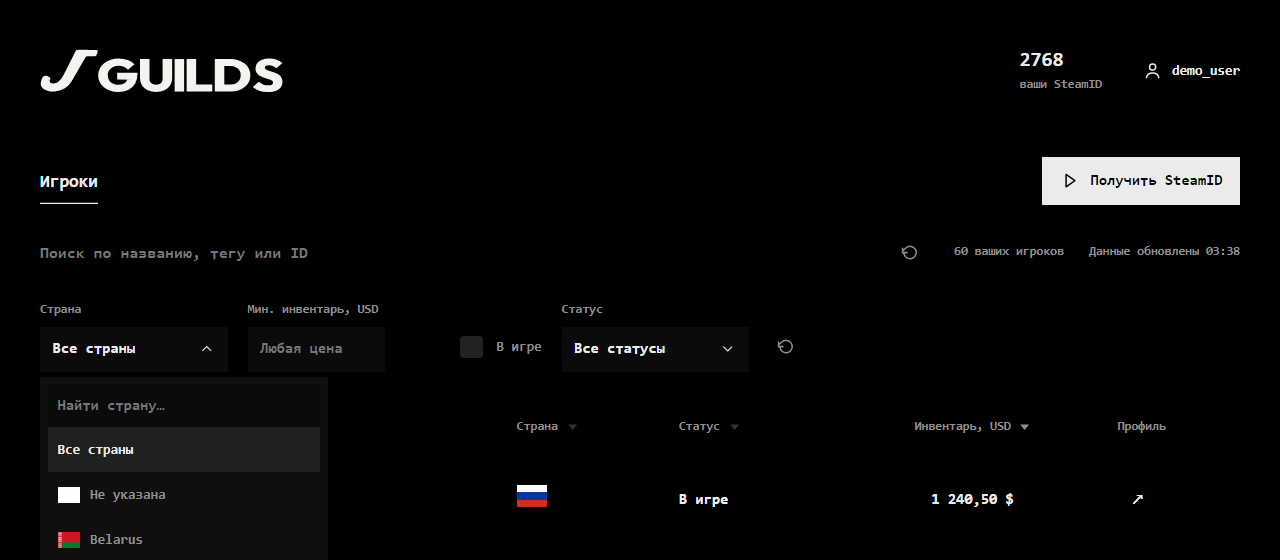
Страна — по стране из публичного профиля Steam. В списке есть поиск, а «Не указана» — игроки без страны.
Мин. инвентарь, USD — показывать только игроков с оценкой не ниже указанной суммы.
В игре — те, кого видели в игре за последний час (в любой игре, не только Dota 2).
Статус — «Все статусы», «В сети», «Не в сети», «В игре».
⟳ Сбросить — убрать все фильтры.
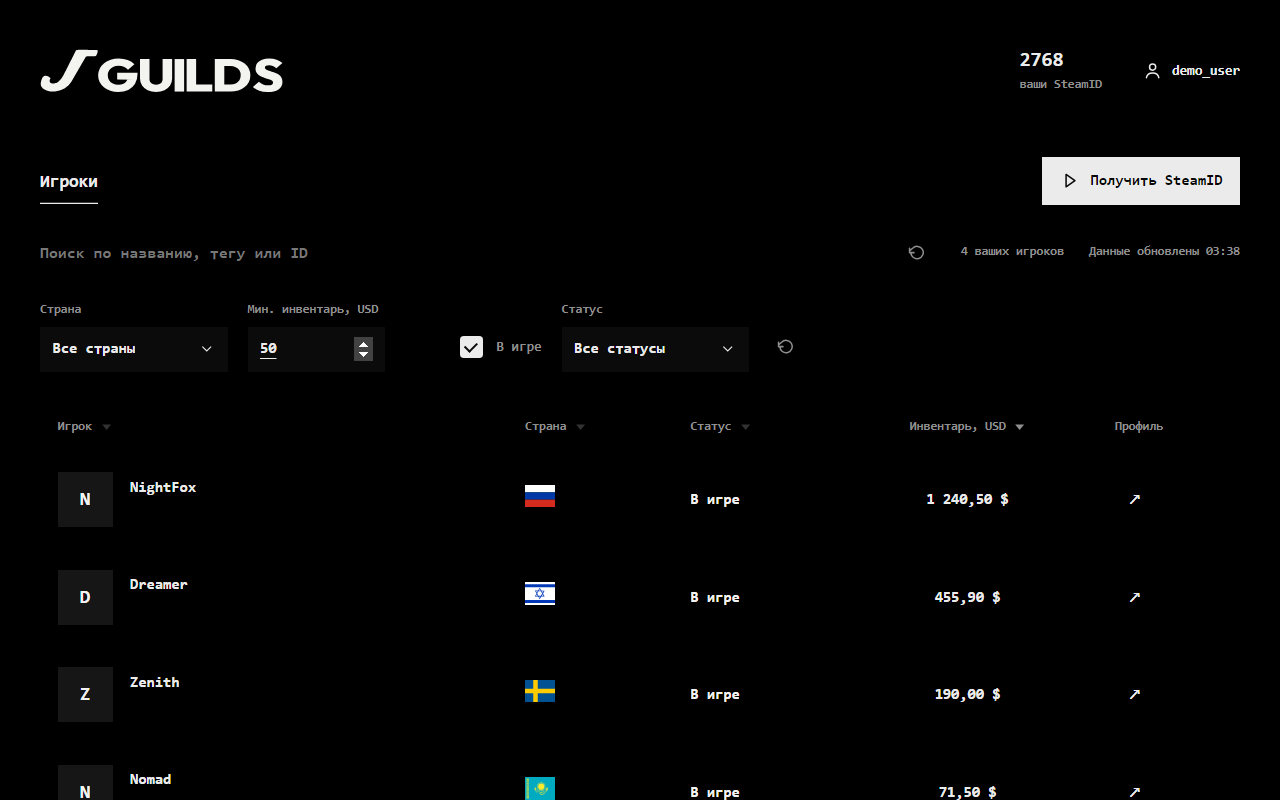
Фильтры запоминаются в браузере и применяются при следующем поиске. Статус «Был в игре» с пометкой «Данные на …» показывает время последней проверки — до часа он может быть неточным.
6. Сортировка
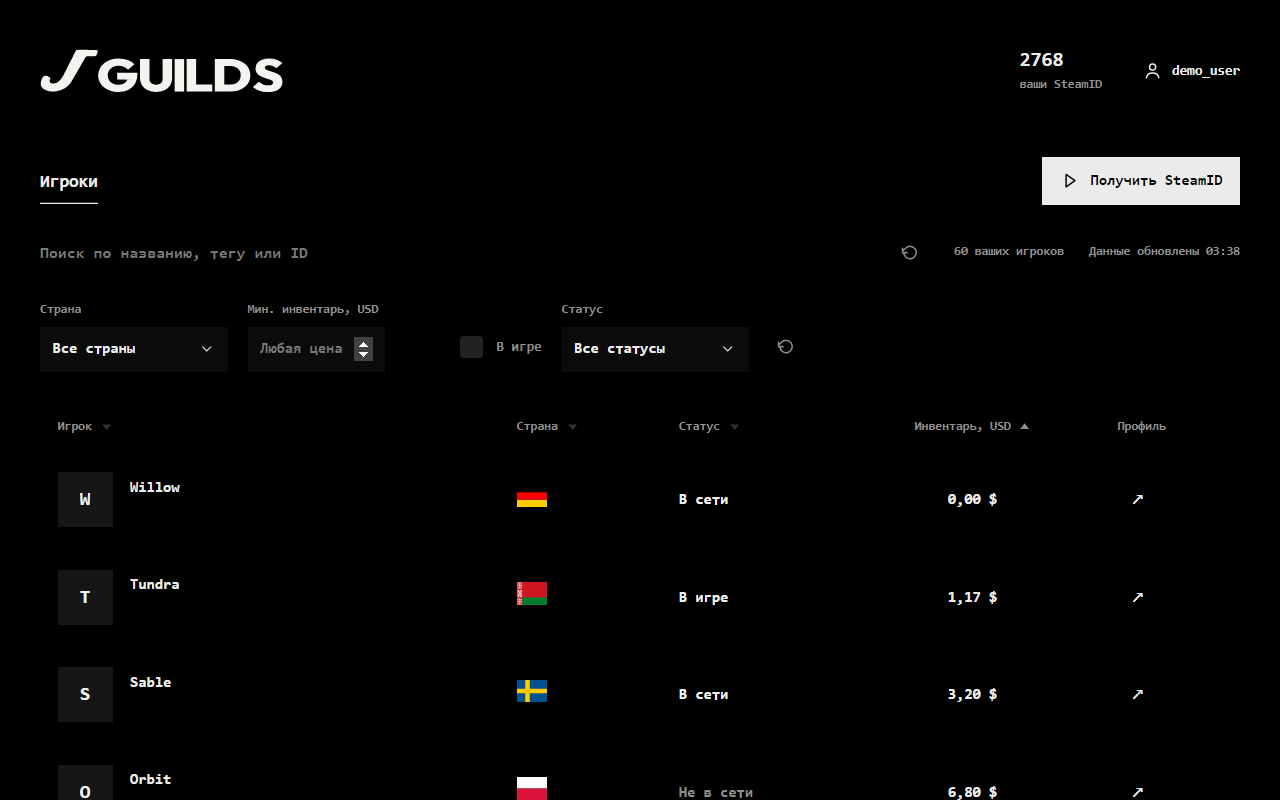
При каждом открытии страницы стоит «сначала дороже».
Нажмите на заголовок «Инвентарь, USD» — порядок станет «от меньшего к большему». Ещё раз — снова «дороже».
Так же можно сортировать по игроку, стране и статусу. Если нажимать несколько заголовков подряд, главным становится последний нажатый, остальные уточняют порядок.
7. Профиль и остаток доступа
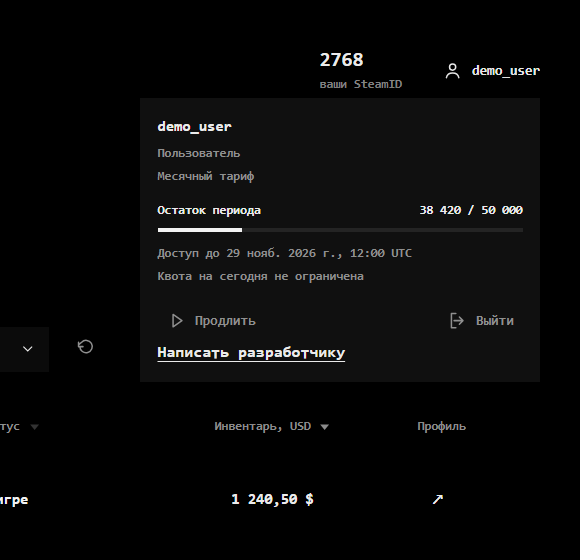
Нажмите на своё имя справа вверху. Там видны тариф, остаток периода (использовано и лимит), срок окончания в UTC, а также кнопки «Продлить» и «Выйти». Ссылка «Написать разработчику» открывает чат поддержки.
8. Частые вопросы
Вместо цены стоит «—». Инвентарь ещё не оценён. Подождите: цена появится, когда подойдёт очередь.
Цена «0,00 $». Инвентарь оценён и стоит ноль или почти ноль.
Игроков мало или они идут медленно. Скорость задаёт внешняя оценка инвентарей, плюс часть игроков отсеивается вашими фильтрами. Попробуйте ослабить фильтры.
Не вижу некоторых дорогих игроков. Игроки с оценкой инвентаря от $10 закрепляются за одним пользователем, поэтому часть списка может быть недоступна.
Игроки добавляются после остановки. Так и задумано: оценка уже найденных продолжается в фоне.
«Сессия завершена». Войдите заново по имени и паролю.
Окно оплаты вместо данных. Доступ закончился или не активирован. Продлите его или напишите разработчику.
Важно: если вы нашли человека с гильдии, обязательно указывайте (гильдия) в скобках при создании тикета!!
Сервис не гарантирует полноту списка всех существующих гильдий и актуальность составов и статусов.